Aplikacja Microsoft Teams jest bardzo intuicyjna. Śmiało można rozpocząć korzystanie z niej bez szkolenia czy choćby instruktażowego filmiku na YouTube. Niemniej jednak Microsoft Teams ma kilka opcji, o których nie każdy wie, a które ogromnie ułatwiają życie. W tym wpisie skupię się właśnie na nich.
Wysyłanie emaili z kopią do MS Teams
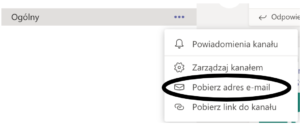
W wielu zadaniach, MS Teams potrafi zupełnie zastąpić pocztę email. Niestety, czasem trzeba skontaktować się z kimś z poza zespołu.
W takiej sytuacji przydaje się opcja pobierania adresu email konkretnego kanału Microsoft Teams. Adres ten można następnie użyć jako jednego z adresatów naszej wiadomości, przez co wysłany email pojawi się i w Teamsie i będzie dostępny dla innych użytkowników kanału.
Zapisywanie istotnych wiadomości
Wśród setek wiadomości dzielonych w MS Teams znajdą się takie, które chcielibyśmy wyróżnić i móc odszukać w przyszłości. Temu właśnie służy opcja „Zapisz tę wiadomość”.
Zapisane wiadomości można odfiltrować wpisując w polu wyszukiwania „/zapisane”.

Komendy w polu wyszukiwania
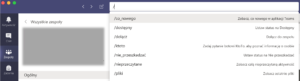
Pole wyszukiwania w górnej części aplikacji daje dostęp do kilku przydatnych komend. Można się do nich dostać wstukując „/”. W tym momencie Microsoft Teams sam zasugeruje dostępne opcje. Od siebie polecam:
- /zapisane
- /nieprzeczytane
- /pliki
- /przejdź_do (pozwala łatwo poruszać się pomiędzy kanałami)
Aktywności w Microsoft Teams można filtrować
Aplikacja „Aktywności” zawiera listę działań w programie dotyczących naszej osoby. Znajdziemy tu ostatnie rozmowy, oznaczenia itp.
Po kliknięciu … dostajemy możliwość odfiltrowania interesujących nas typów aktywności – np. nieodebranych połączeń.

Oznaczanie wiadomości jako ważnej lub pilnej
Niektóre wysyłane wiadomości chcemy wyróżnić. W takiej sytuacji, możemy przejść do trybu formatowania wiadomości, a następnie z menu wybrać opcję ! (wykrzyknik)
Uwaga – opcja urgent wyświetlająca odbiorcą regularne powiadomienia przez 20 minut wymaga aktywacji przez administratora.

Nawigacja z użyciem < >
Jeśli w MS Teams korzystamy z wielu aplikacji i kanałów, dostępne w górnej części programu przyciski < > okażą się bardzo przydatne. Pozwalają one na przechodzenie pomiędzy ostatnio odwiedzonymi oknami.
Informowanie całej grupy ludzi z użyciem tagów
Każdy zespół może posiadać zdefiniowane własne tagi, grupujące członków zespołu np. według funkcji czy projektu. Dzięki tagom możemy wspomnieć w wiadomości większą ilość osób (np. @managers), bez konieczności wpisywania wszystkich nazwisk i zbędnego wydłużania treści wiadomości.
Tagi możemy tworzyć i edytować klikając w wielokropek obok nazwy zespołu, a następnie wybierając opcje „zarządzaj tagami”.